

いのっち、また議事録係やらされてるの?
 いのっち
そうなんですよ…。でも今年の夏にNotta Memo Type-Cを使い始めてから、だいぶラクになったんですよね

で、その手に持ってるピカピカのやつは?
 いのっち
ふっふっふ、新型のNotta Memo Proです!
どうも、議事録だけはどうしても好きになれない、残念パパいのっちです。
以前このブログでNotta Memo Type-Cをレビューしました。
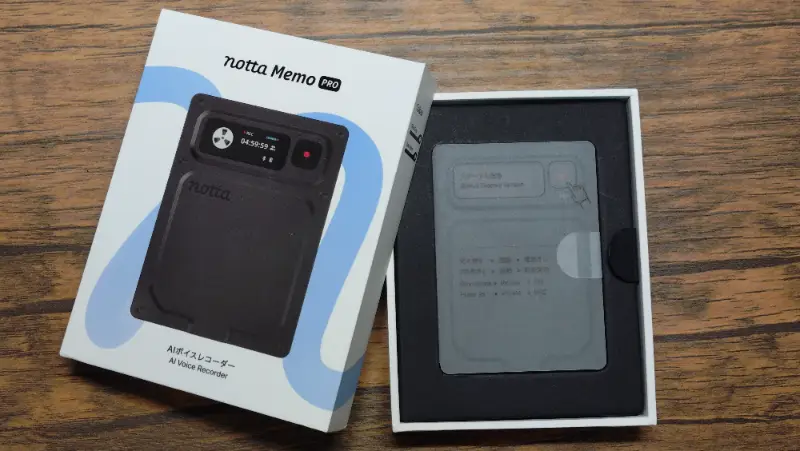
あれから当方の会議ライフはかなり平和になったのですが、今回なんと上位モデルのNotta Memo Proをご提供いただきました。
しかもNottaプレミアムプランとNotta Brainプレミアムプランが2か月分ずつ付いてきました。太っ腹すぎませんか?
ということで、今回はType-Cを使っていた当方の目線で録音から議事録、資料作りまでを一気に試してみました!
【読者限定クーポン】
クーポンコード:47MH2B7K
Notta公式オンラインストアで5%OFF。セール期間中は、セール価格からさらに5%OFFになります。
有効期限:2026年12月31日まで(※Amazonではご利用いただけません。)
Notta Memo Proってなに? 前作から何が変わった?
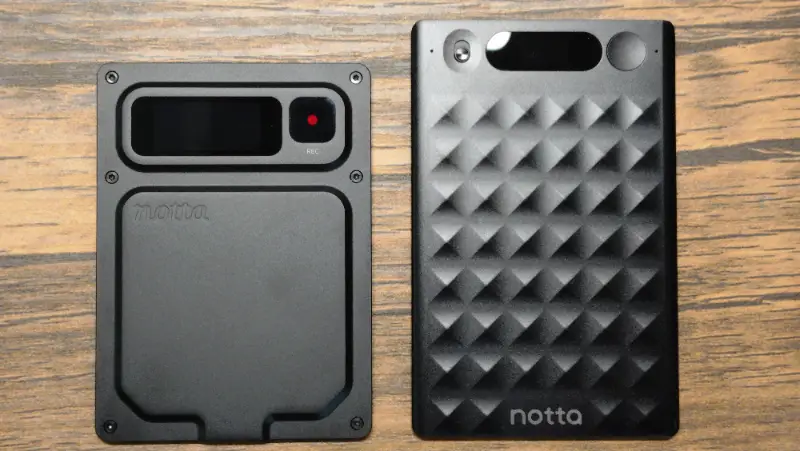
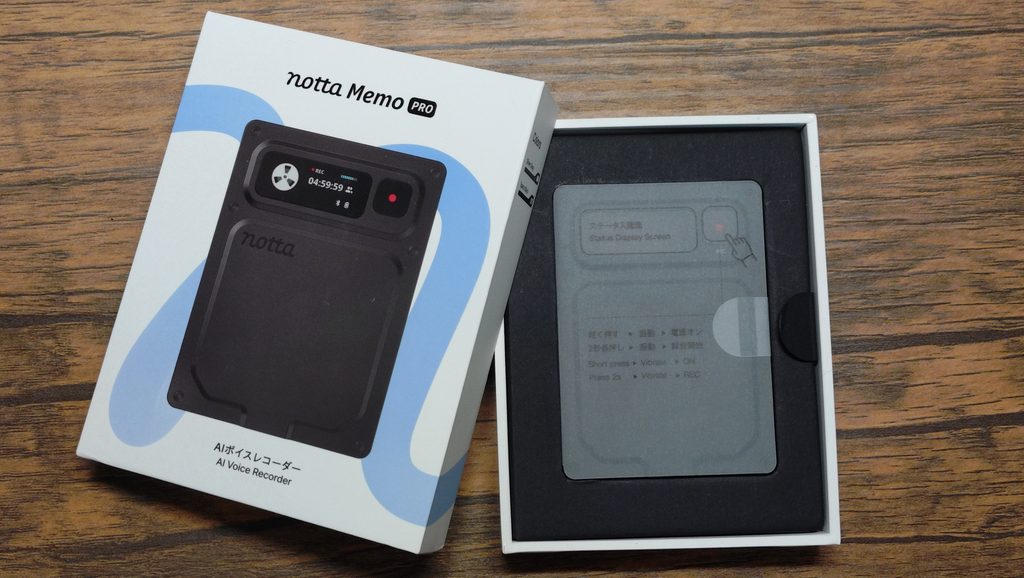
Notta Memo Proは、会議や通話を録音して、Nottaでの文字起こしやAI要約につなげるカード型のAIボイスレコーダーです。見た目はNotta Memo Type-Cyよりもさらに一回り小さくなっています。
そして、中身はさらに進化しているんですよね。
録音モードの自動切り替えと、Wi-Fiにつながったときの自動同期
Notta Memo Type-Cでは、対面の会議とスマホの通話で録音モードを自分で切り替える必要がありました。
これ、地味に面倒なんですよ。
切り替え忘れて「あれ、ちゃんと録れてる?」となったことが、当方は何度かあります。
Proでは、録音モードが使っている状況に合わせて自動で切り替わります。
机に置けば対面、スマホの背面に付ければ通話、という感じです。
もうひとつうれしいのが、登録したWi-Fiにつながると、録音データをクラウドへ自動でアップロードしてくれる機能です。
外で録音して、会社や自宅に戻ったら勝手に同期されている。
アプリを開いて「転送…転送…」とやる必要がなくなりました。
ただし、使うにはいくつか条件がありますのでご注意を
- 登録済みの2.4GHz帯のWi-Fiにつながること
- 本体が待機中であること
- バッテリー残量が20%を超えているか、充電中であること
アップロードが終わった録音は本体から自動で消えます。
本体の中に会話データを残しっぱなしにしないので、安心感もありますね。
本体にUSB-C端子を搭載し、充電ケースが不要に
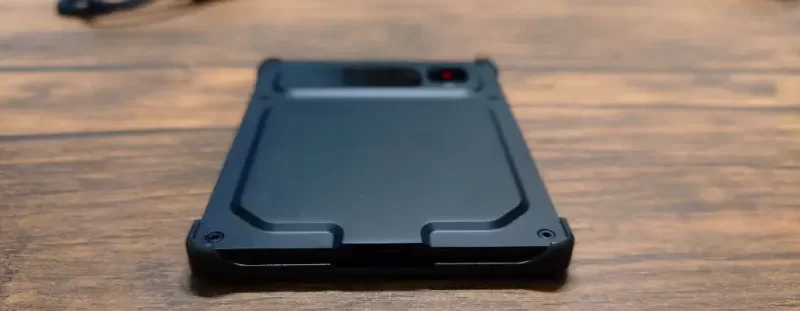
Type-Cは名前のとおりType-Cで充電できたのですが、実は専用の充電ケースに入れて充電する仕組みでした。
ケースを忘れると充電できないんですよね…。
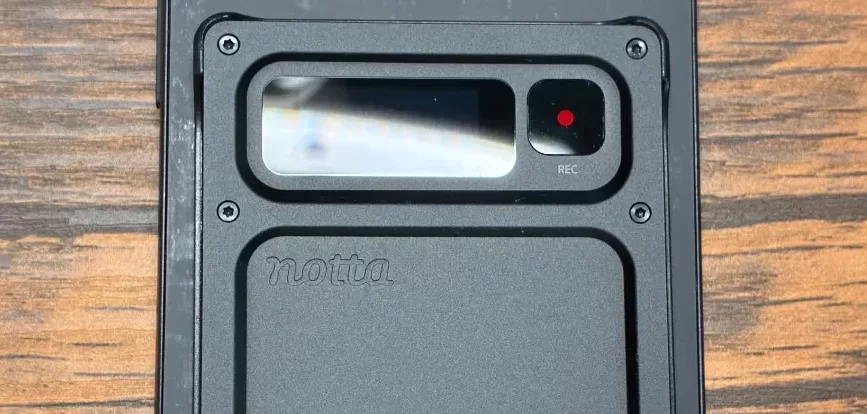
Proは本体そのものにUSB-C端子が付きました。
スマホと同じケーブルでそのまま充電できて、パソコンにつなげばNotta Web版へ直接データを送ることもできます。
出張のときに荷物がひとつ減るのは、地味にありがたいです。
Notta Memo(Type-C)との比較表
| 比較項目 | Notta Memo Pro | Notta Memo(Type-C) |
|---|---|---|
| 画像 | 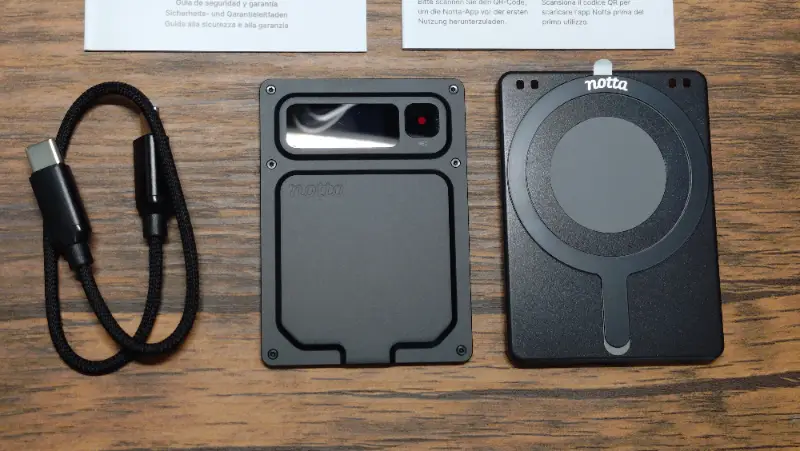 | 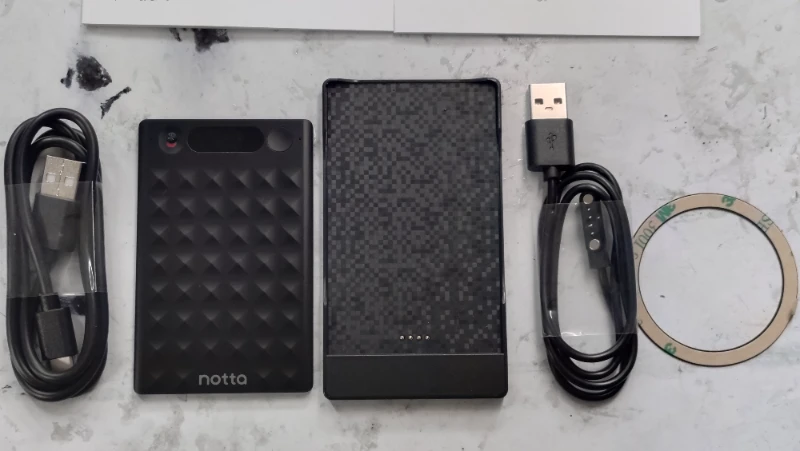 |
| 画面 | 0.95インチ AMOLEDカラー | 小型モノクロ |
| ストレージ | 64GB | 32GB |
| 録音モード | 自動で切り替え | 手動で切り替え |
| 充電 | 本体のUSB-C端子 | Type-C充電ケースを使う |
| PCへのUSB転送 | 本体から直接 | Type-C充電ケースを使う |
| Wi-Fiからの自動クラウド同期 | 対応 | — |
| 厚さ | 3.9mm | 3.5mm |
厚さは0.4mmだけ増えましたが、正直並べてみないと分からないレベルです。
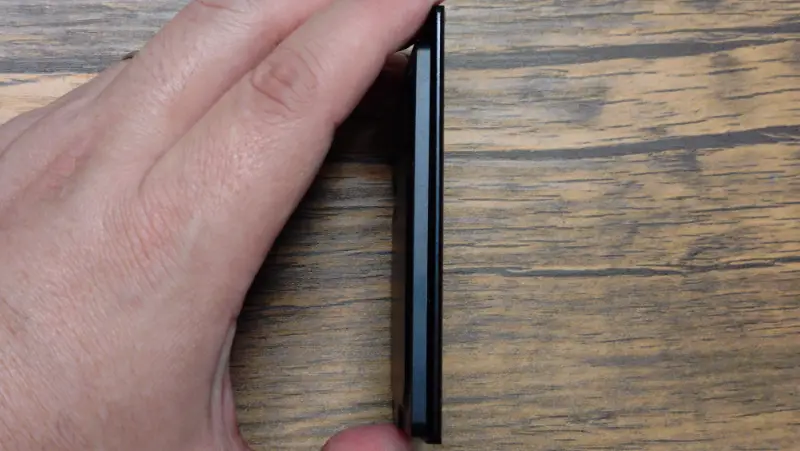
その代わり、容量は2倍、画面はカラーになりました。
「録音した後の手間」を減らす方向に進化している、というのが当方の第一印象です。
実際にNotta Memo Proを使ってみた
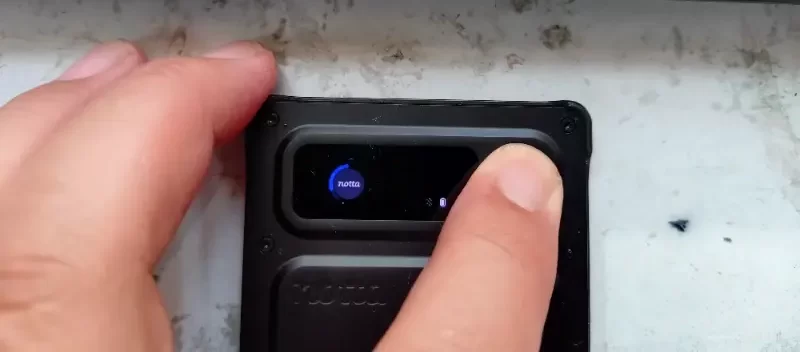
ここからは実際の使用レビューです。前回のType-Cと同じく、音声合成で作った模擬会議を録音して試してみました。
会議のテーマは「ボイスレコーダー製品レビュー:議事録作成と情報セキュリティの観点から」。登場するのは、司会と取材対象の2人です。
- 桜乃そら:司会進行(※)
- フリモメン:メーカーの営業企画部3年目。部署で一番下なので、議事録はだいたい彼の担当(※)
- ポロンちゃん:大学3年生。情報システム専攻で、ゼミでは情報セキュリティを勉強中(※)
しかも議題は、当方が以前書いたNotta Memo Type-Cのレビュー記事を読んだ感想です。自分の記事の感想をAIに議事録にしてもらう。なかなかシュールな絵面ですねw
因みに以下が実際の会議の音声を配置しましたので、良かったら聞いてみてください。
①模擬会議を録音して、文字起こしとAI要約(プレミアムプラン)
使い方はシンプルです。Notta Memo Proを机に置いて、録音ボタンを長押しするだけ。録音モードは勝手に「対面」になってくれるので、Type-Cのときのような「モード合ってるかな?」という確認が要りません。
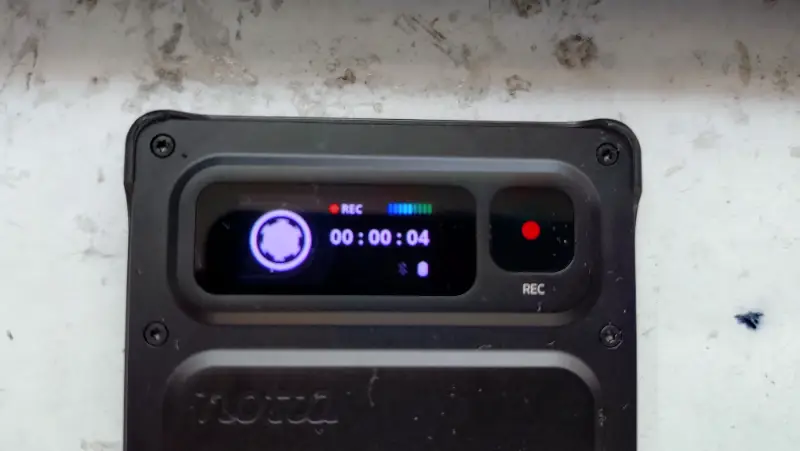
約9分の会議を録音したあと、自宅のWi-Fiにつながった状態で待っていたら、いつの間にかNottaに上がっていました。この「何もしなくていい」感じが、Proの一番の良さかもしれません。
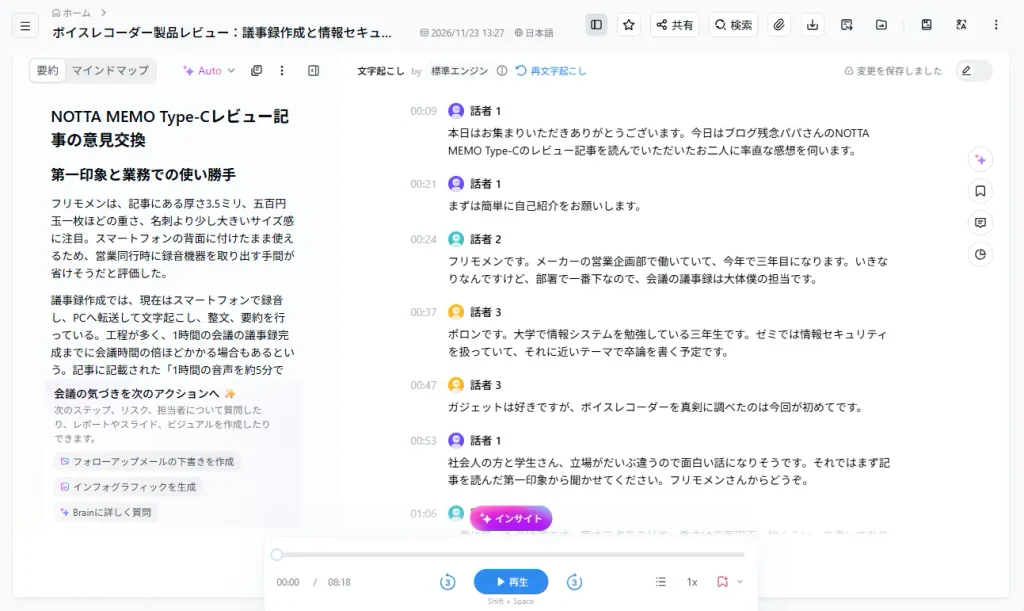
文字起こしの結果はこんな感じでした。
全体的にはかなり読みやすく、「DLP」「USBストレージ」「キロビットとキロバイト」といった専門っぽい用語も、ちゃんと文字になっていました。
ただ、細かく見ると同音異義語の取り違えがちらほらありました。
- 「録った音声」が「撮った音声」になっている
- 「録るなら事前に許可を」が「撮るなら〜」になっている
音声だけで「録る」と「撮る」を聞き分けるのは、人間でも無理ですもんね。
議事録として出す前に、人名・数値・こういう漢字は人の目でチェックしましょう。
そして感動したのがAI要約です。約8分の会話が、
- 第一印象と業務での使い勝手
- 録音品質・セキュリティ・利用上の注意
- 翻訳・記事全体への評価
の3つに整理され、最後に「アクション項目:フリモメン:上司に記事のリンクを送る」まで抜き出されていましたw
いや、それ議事録係が一番欲しいやつ!
今回はプレミアムプランで試しましたが、Notta Memo Proを連携するだけで付いてくるハードウェアプラン(月600分)でも、文字起こしとAI要約は使えます(適用には条件があります)。
会議が多くて月600分じゃ足りない人は、プレミアムプラン(月1,800分)を検討するといいかなと思います。
②Notta Brainでインフォグラフィックとパワポを作ってみた
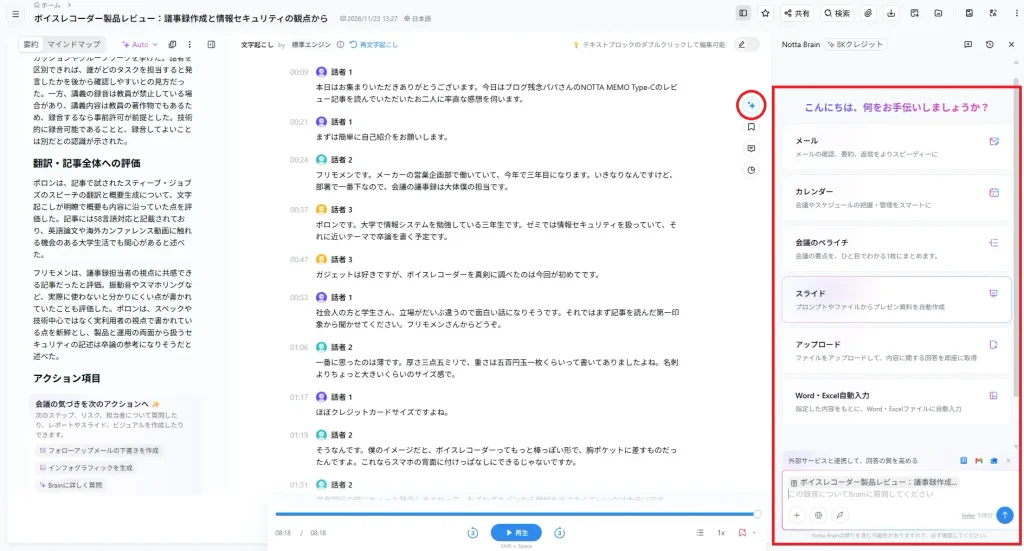
さらに今回はNotta Brainも試してみました。
Notta Brainは、Nottaに保存した会話や手元の資料を読み込ませて、整理したり、資料のたたき台を作ったりしてくれるAIです。
今回は、さっきの座談会の録音を参照させて、
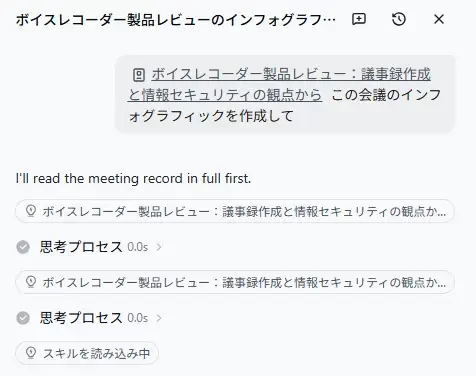
とお願いしてみました。出てきたのがこちら。
インフォグラフィック
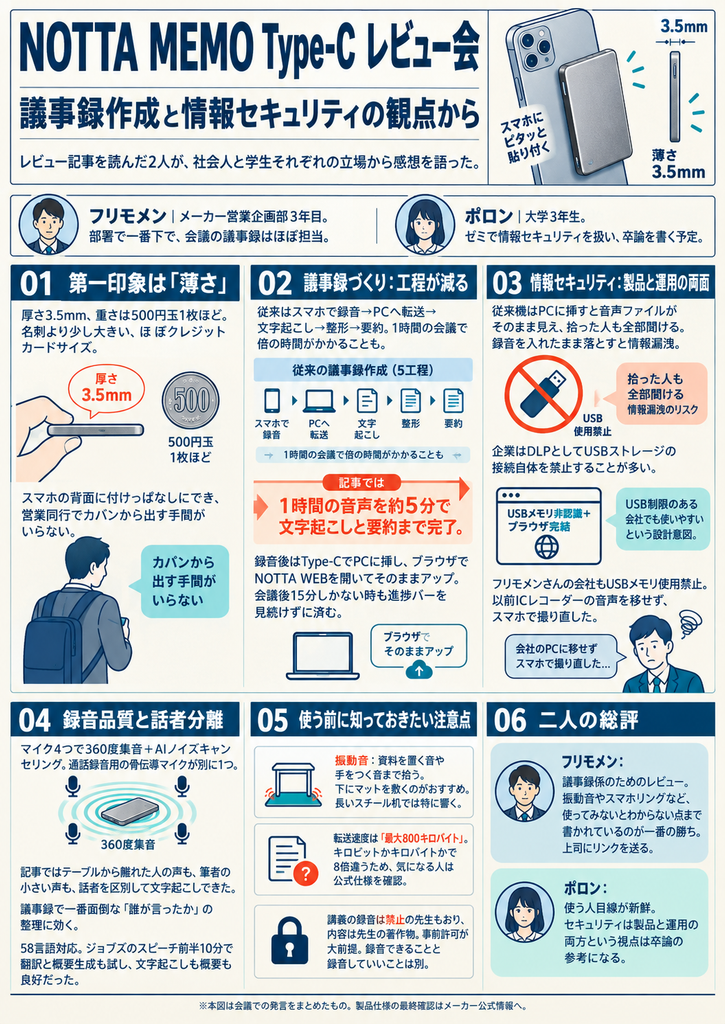
座談会の内容が「第一印象」「議事録づくり」「情報セキュリティ」「録音品質」「注意点」「二人の総評」の6ブロックにまとまっています。
「1時間の音声を約5分で文字起こしと要約まで完了」といった数字も目立つ位置に置かれていて、パッと見で内容が分かります。
これ、自分で作ったら2時間はかかりますよ…。
【読者限定クーポン】
クーポンコード:47MH2B7K
Notta公式オンラインストアで5%OFF。セール期間中は、セール価格からさらに5%OFFになります。
有効期限:2026年12月31日まで(※Amazonではご利用いただけません。)
パワーポイント資料
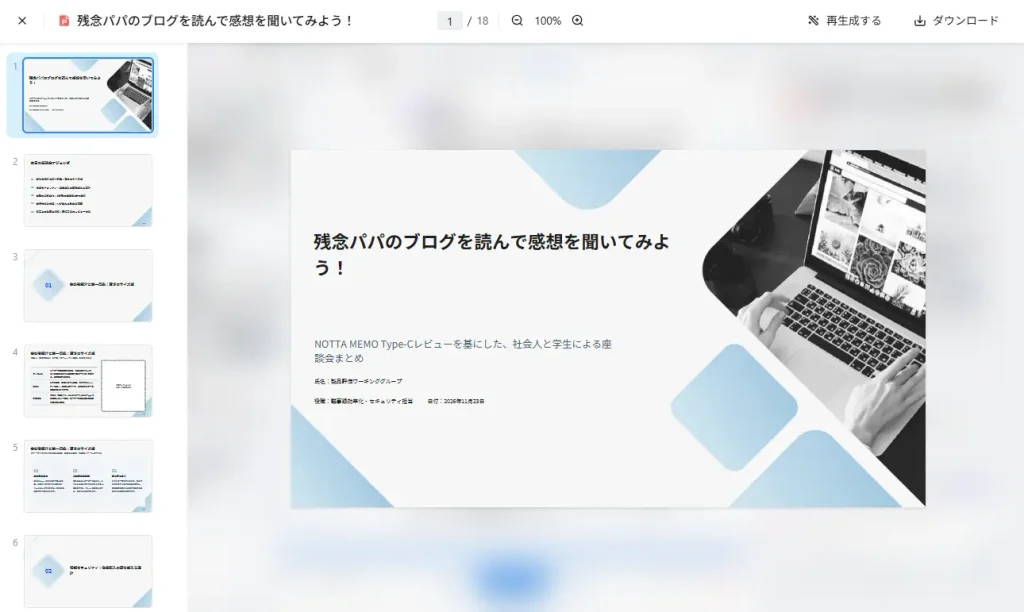
こちらは「残念パパのブログを読んで感想を聞いてみよう!」というタイトルで、なんと全18枚のスライドが出てきました。
アジェンダ、章扉、まとめまできっちり作られていて、構成力はかなり優秀です。
ただし、そのまま使えるわけではありません。
あくまで「初稿をAIが作って、仕上げは人間がやる」という使い方ですね。
それでも、ゼロから作るのに比べたら圧倒的にラクです。
Googleカレンダーと連携してみた
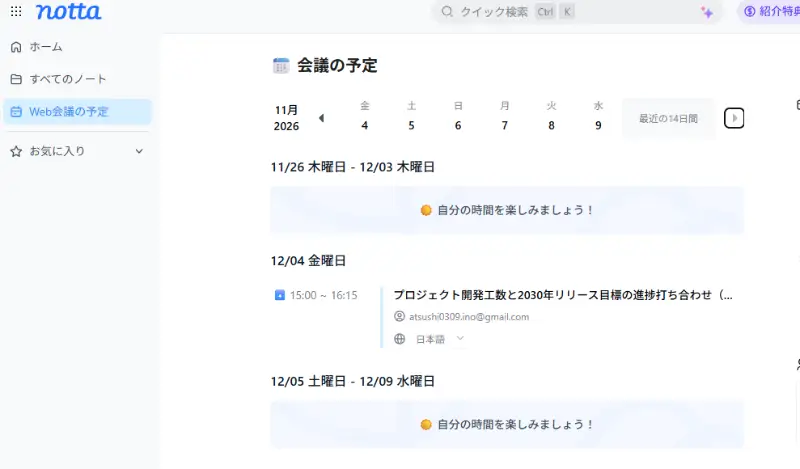
Notta Memo Proは「対面の会議」や「電話」に強い相棒ですが、最近はオンライン会議も多いですよね。
そこで、NottaのGoogleカレンダー連携も試してみました。
Googleカレンダーをつなぐと、カレンダーの予定がNottaの画面にそのまま同期されます。
Nottaとカレンダーを行ったり来たりしなくていいのは、地味にうれしいポイントです。
さらに、Notta Brainで「Googleカレンダーに次の会議の予定登録して」と投げると会議予定が登録されます。
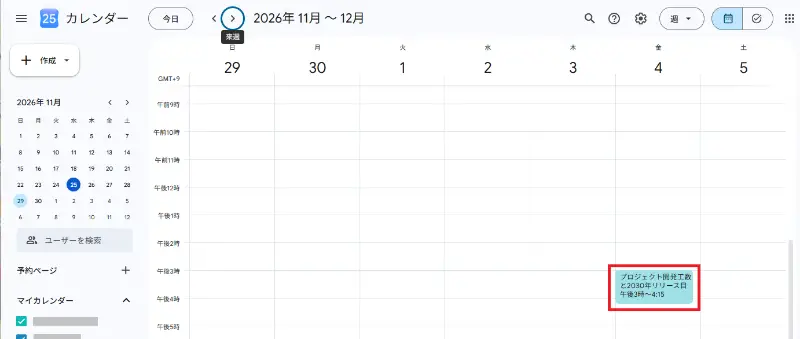
これ地味に便利。
オンライン会議にNottaが参加して記録してくれる
そしてこれが、個人的にかなり感動した機能です。カレンダー連携をした状態で設定をオンにすると、Nottaのボット(Notta Bot)が予定に合わせてオンライン会議に自動で参加して、録音と文字起こしをしてくれます。
対応しているのは次の4つです。
- Webex
- Zoom
- Google Meet
- Microsoft Teams
ポイントは、カレンダーの予定に会議のURLが入っていることです。対応しているツールが発行したURLが入った予定だけが、自動参加の対象になります。
つまり、対面の会議はNotta Memo Pro、オンライン会議はNotta Bot。どっちの会議も、結局Nottaに記録が集まるわけです。議事録係としては、これ以上ない環境ですね。
ちなみに、Nottaが録音を始めたことを会議のチャット欄に自動でお知らせする設定もあります。勝手に録音していると思われないように、このあたりは参加者への配慮として使っておくと安心です。
Notta Memo Proで気になったところ
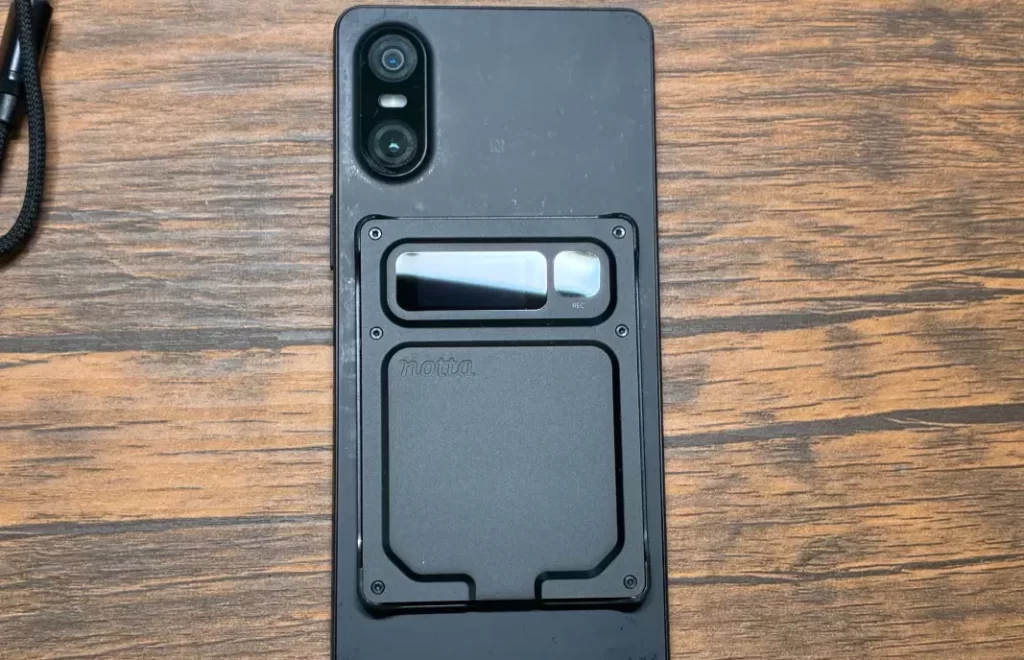
ここまで褒めっぱなしでしたが、使ってみて「おや?」と思ったところもあったので正直に書いておきます。
本体だけではスマホに付かない(ケースが必須)
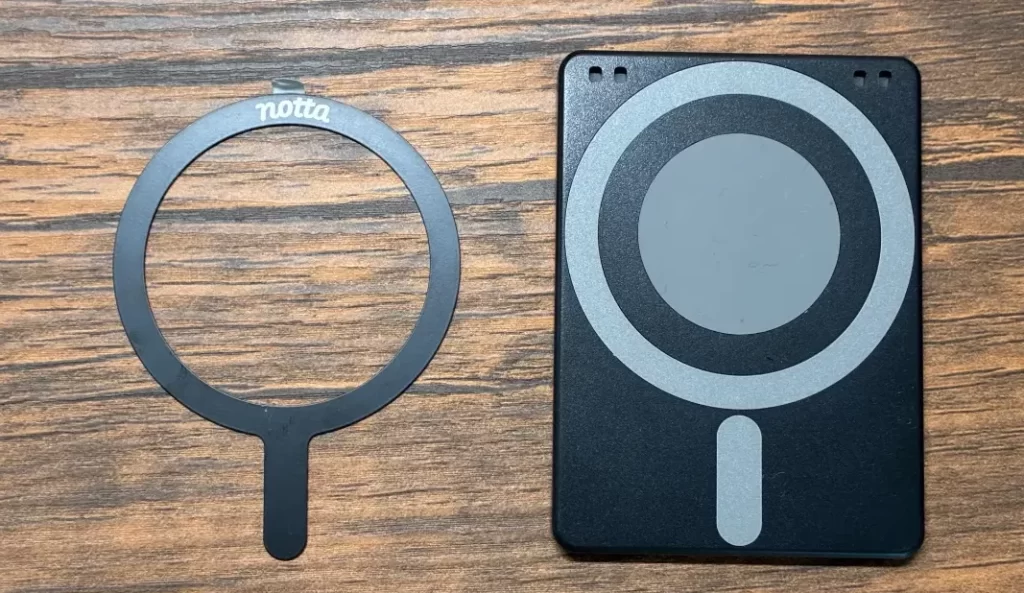
Notta Memo Proの本体には磁石が入っていません。
スマホの背面に付けるには、付属のマグネット保護ケースに入れる必要があります。
当方、最初は本体をそのままスマホにペタッと付けようとして「あれ、付かない…」となりました。
説明書は先に読みましょうね(自戒)。
MagSafeに対応していないスマホの場合は同梱のマグネットリングをスマホ側に貼って使います。
はははっ私のスマホはXperiaですしね・・・。
くっつき具合は、スマホやスマホケースの形や素材によって変わるので、そこは試してみてください。
Wi-Fi自動同期は2.4GHz帯のみ
便利な自動同期ですが、つながるのは2.4GHz帯のWi-Fiだけです。
5GHz帯しか飛ばしていない環境だと使えません。
また、録音中やPCにUSBでつないでいる間は同期が止まります。
バッテリーが20%以下で、充電もしていないときも同期されません。
「あれ、上がってないな?」と思ったら、まずこのあたりを確認するといいですよ。
通話録音は「イヤホン越し」の声を録れない
通話録音は、スマホの背面に付けて使う仕組みです。
そのため、イヤホンで聞いている相手の声は録音できません。
電話を録音したいときは、イヤホンを外して話す必要があります。
Notta Brainはクレジット制で、Nottaとは料金が別
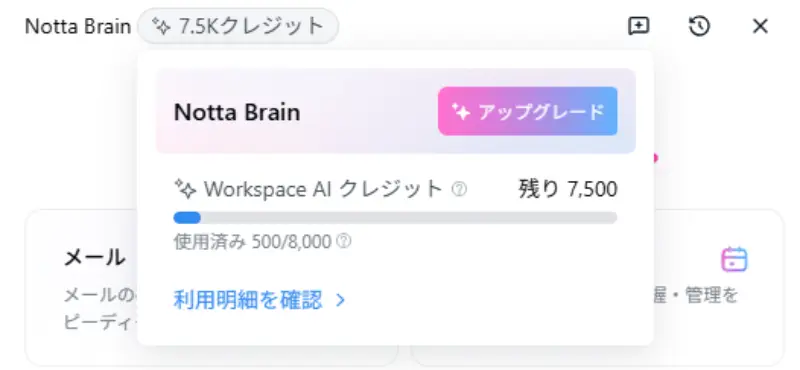
これはちょっと分かりにくいポイントです。
Notta BrainはAIクレジットを消費して使う仕組みで、Nottaの文字起こしプランとは料金が別になっています。
Nottaの有料プランに入っていても、Brainのクレジットが増えるわけではありません。
フリープランでも月1,000クレジットが付いてくるので、まずはそこから試して足りなければBrain専用のプランを検討する流れがよさそうです。
因みにパワポ作成、インフォグラフィック、Googleカレンダー登録で500クレジットくらいの感じです。
「録音しただけで資料が完成する」わけではない
②で書いたとおり、Notta Brainが作ってくれるのはあくまで初稿です。
どの会話や資料を参照するかを選んで、何を作ってほしいかを指示する必要があります。
録音ボタンを押したら提案書まで勝手にできあがる、という魔法の箱ではないのでそこは期待しすぎないほうがいいです。
とはいえ、「白紙から作る」と「たたき台を直す」では、しんどさが全然違うんですよね。
まとめ Notta Memo Proは「録音した後」までラクになる相棒
ということでまとめです!
Type-Cから使い始めた当方からすると、Notta Memo Proは「録音した後の手間を、とことん減らしてくれる進化」でした。
モードを気にせず録って、Wi-Fiにつながれば勝手に同期。あとは文字起こしとAI要約を確認して、必要ならNotta Brainで資料のたたき台まで作れます。
議事録係の味方がまた一人増えた感じです。
Notta Memo Proのポイント
| 前作からの進化 | 録音モードの自動切り替え、登録Wi-Fiでの自動クラウド同期、本体にUSB-C端子、容量2倍の64GB、カラー画面 |
| 文字起こし・AI要約 | 9分の模擬会議もしっかり文字に。要約はテーマ別に整理され、アクション項目まで抽出。ただし「録る/撮る」のような同音異義語は人の目でチェックが必要 |
| Notta Brain | 録音からインフォグラフィックや18枚のパワポまで作成。ただし画像の差し込みや数字の確認は人間の仕事 |
| 気になったところ | 本体に磁石がなくケースが必須、Wi-Fi同期は2.4GHz帯のみ、イヤホン越しの通話は録れない、Brainは別料金のクレジット制 |
本体・同梱物
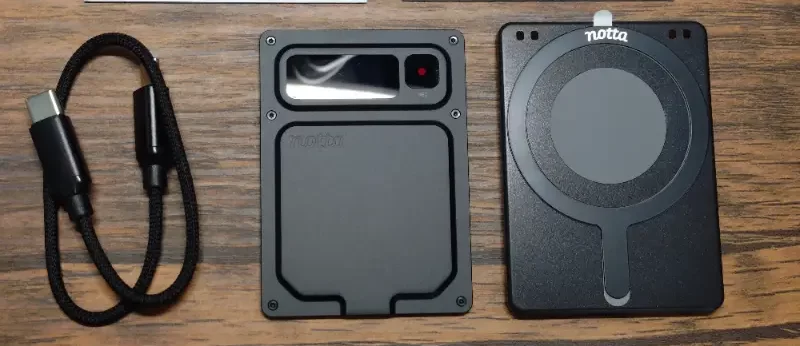
| 同梱物 |
|---|
| Notta Memo Pro本体 |
| マグネット保護ケース |
| マグネットリング |
| Type-C充電ケーブル |
| 取扱説明書・保証書など |
スペック
| 項目 | Notta Memo Pro |
|---|---|
| カラー | シルバーグレー/スペースブラック |
| 本体サイズ | 77.2 × 56 × 3.9mm |
| 本体重量 | 30g |
| ディスプレイ | 0.95インチ AMOLEDカラー |
| 内蔵ストレージ | 64GB |
| バッテリー容量 | 600mAh(充電時間 約90分) |
| 累計録音時間 | Bluetooth接続時 約45時間/未接続時 約50時間 |
| 1回の録音時間 | 最長5時間 |
| 待機時間 | Bluetooth接続時 約30日/未接続時 約45日 |
| Bluetooth | 5.4 |
| 端子 | USB Type-C |
| 録音モード | 通話/対面の自動切り替え |
| 転送方法 | Bluetooth、Wi-Fi、Notta Web版へのUSB転送、登録Wi-Fiからの自動クラウド同期 |
※録音時間や待機時間は、使い方や設定によって変わります。
使い勝手
良かった点
- 録音モードを気にしなくていいので、とにかく録音を始めるのがラク
- 帰ってきたら勝手に同期されている
- 充電ケースが要らず、スマホと同じケーブルで充電できる
- AI要約がアクション項目まで拾ってくれる
- Notta Brainで資料の初稿まで作れる
気になった点
- 本体だけではスマホに付かない
- Wi-Fi同期は2.4GHz帯のみで、条件がある
- 同音異義語などの誤変換は人の目で確認が必要
- Brainはクレジット制で、料金体系が分かりにくい
価格・プランと公式サイト
| 購入オプション | 価格(税込) |
|---|---|
| Notta Memo Pro本体 | 29,700円 |
| 本体+Nottaプレミアムプラン1年分 | 41,800円 |
| 本体+Nottaビジネスプラン1年分 | 56,100円 |
※2026年11月時点の価格です。最新の価格は公式ページで確認してください。
| 項目 | ハードウェアプラン (本体のみ) | プレミアムプラン | ビジネスプラン |
|---|---|---|---|
| 文字起こし時間 | 月600分 | 月1,800分 | 無制限 |
| AI要約 | 月100回 | 月100回 | 月200回 |
| ファイルインポート | 月100ファイル | 月100ファイル | 月200ファイル |
| 主な追加機能 | ー | 文字起こしデータのダウンロード、テキストの翻訳、単語登録 | プレミアムの全機能に加えて、Web会議の録画、セキュリティ管理、利用状況レポート、CRM・Zapierなどとの連携、IP制限 |
| こんな人に | まずは試したい人、会議が月10回くらいまでの人 | 会議や取材が多い個人 | チームや会社で使いたい人 |
本体をNottaアプリに連携すると、条件を満たせば**ハードウェアプラン(文字起こし月600分、AI要約月100回)**が追加料金なしで付いてきます。1時間の会議なら月10回分なので、まずはこの枠から使い始めるのがおすすめです。
製品の詳細は、Notta Memo Pro公式ページをご覧ください。
議事録係のみなさん、もう会議中に必死でメモを取らなくていいんですよ。録音ボタンを押して、会議に集中しましょう!
ということで、今回はここまで!
残念パパこと、いのっちでした!
では、また!
【読者限定クーポン】
クーポンコード:47MH2B7K
Notta公式オンラインストアで5%OFF。セール期間中は、セール価格からさらに5%OFFになります。
有効期限:2026年12月31日まで(※Amazonではご利用いただけません。)
コメント