
Kindle Scribe ノートをガッツリ使っている漢(おとこ)、残念パパこといのっちです。
Kindle Scribeユーザーであればご存知かもしれませんが、ちょいちょいペンの反応悪くなるんですよね。

書いても何も表示されない

なんか、処理が重い

ペン先と違う場所に線が引かれる
こんな症状が出たら「Kindle Scribeの初期化一択」です。ただ、初期化怖いっすよね。
特に作成したノートはどうなるの問題などもあるので、その辺を重点的に解説していきたいと思います。


Kindle Scribe の反応が急に悪くなった
Kindle Scribe をしばらく使っていると、ある日を境に「なんか最近反応が悪いぞ?」と感じる瞬間がありました。
最初は軽い違和感レベルです。
ページ送りの反応がワンテンポ遅れたり、ペンで書いた線が少し後からついてくるような感覚だったり。
日に日にその“もっさり感”が気になるようになってきました。
- ペンで書き始めてから線が追いついてくるまで、わずかにラグがある
- ノートを切り替えるときに、読み込み待ちの時間が長く感じる
- メニュー操作やページ送りも、以前よりワンテンポ遅い
電子ペーパー端末なので、もともとキビキビ感はありません。
それはわかった上で使っているのですが、「さすがにこれは前より遅くなっている」と感じるレベルになってきたため、さすがに対処を考え始めました。
とりあえず「Kindle Scribeのよくある対処」は全部やった
まずはネットで見つかる、いかにもそれっぽい対処法を一通り試しました。
- ペン先を新しいものに交換する
- 端末を再起動する
- ソフトウェアアップデートがないか確認する
- 純正ではないガラスカバーを外してみる
- フル充電してみる
Kindle Scribe の反応が悪くなったときに、まず候補に挙がるのはだいたいこのあたりではないでしょうか。
充電が10%前後の時は「フル充電してみる」はやる価値はありますが、それ以外はどれも決定打になりませんでした。
結論は動作の重さそのものは、工場出荷時の状態に戻すことでスッキリ解消しました。
しかし、その過程で一番ヒヤッとしたのが「ノートのバックアップ問題」です。
ということで、次章からは工場出荷時の状態に戻す前にやっておくべきことと、実際の初期化手順をご紹介したいと思います。
Kindle Scribe初期化前の3つ注意点
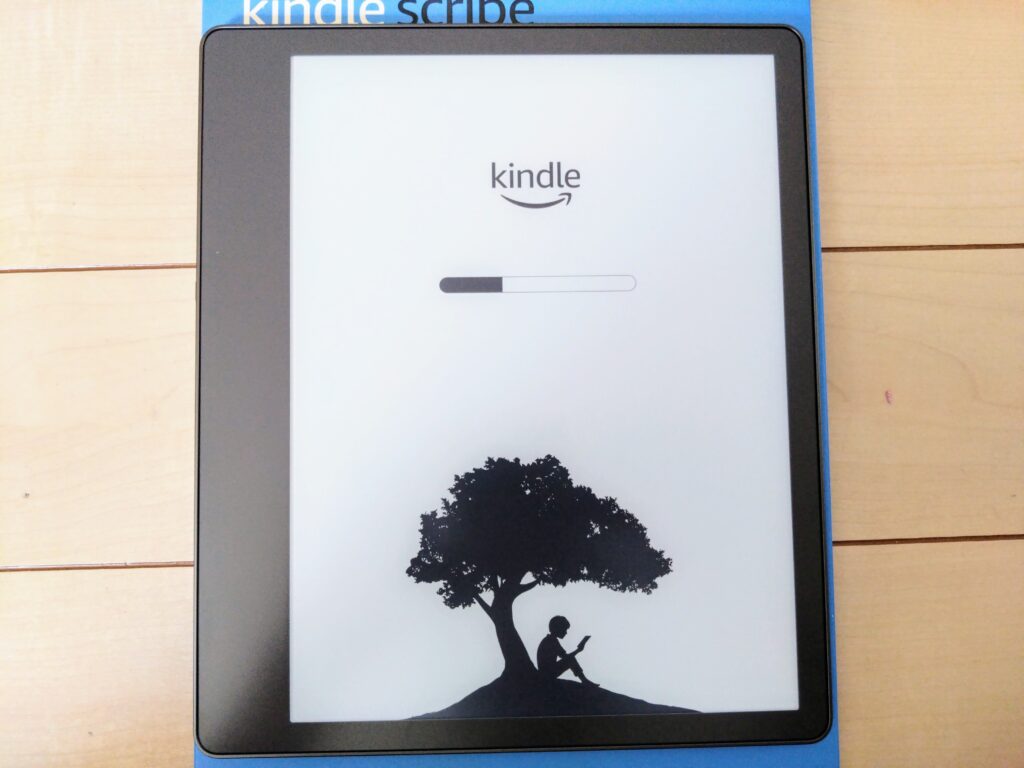
Kindle Scribe の動作がどうしても重いとき、「工場出荷時の状態に戻す(初期化)」は強力な手段です。ただし、一度実行するとローカルなデータは消えるので、事前準備が重要です。
ノートや書き込みは「消える前提」で考える
初期化を実行すると、端末内に保存されている以下のようなデータは基本的に消えます。
- ノートブック(手書きノート)
- 書籍や PDF に対する手書きメモ・書き込み
- ダウンロード済みの本
- 端末の各種設定
「クラウドにあるはずだから大丈夫」と思い込まず、端末から消えても困らない状態にしてから初期化する、という意識で準備したほうが安全です。
因みに本なんかは問題ありません。購入した本がダウンロードできなかったことないんですよね。
一番の問題はノートなんですよ。
同期設定と Wi-Fi 接続を事前に確認する
ノートや書き込みは Amazon アカウントと同期されますが、同期がオフになっていたり、長期間オフラインで使っていた場合は、最新状態がクラウドに上がっていない可能性があります。
- 設定で「同期」や「Whispersync」系の項目が有効になっているか確認
- Wi-Fi に接続して、ホーム画面のまま 10〜15 分ほど放置しておく。直前に編集したノートの変更分までクラウドへ反映させるイメージ
Wispersyncの確認・設定方法
何もしていなければ、Wispersyncは有効になっているはずですが、念のため確認しておきましょう。
WispersyncはAmazonのWebサイトから設定ができます。
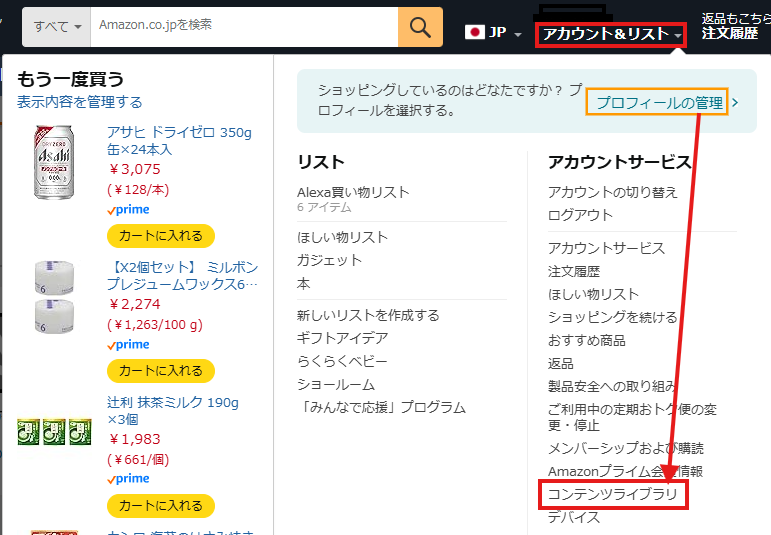

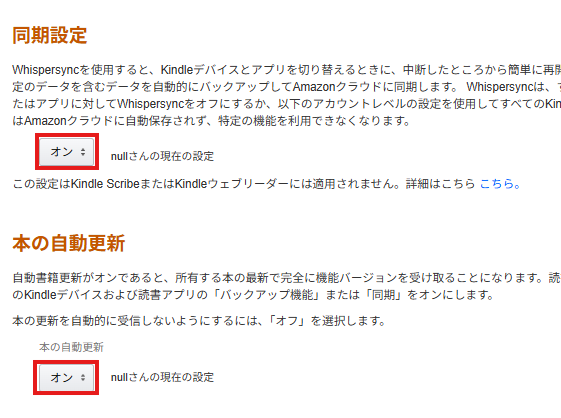
設定タブを選択すると下の方に「同期設定」「本の自動更新」という設定があるので、両方ともオンになっていることを確認してください。
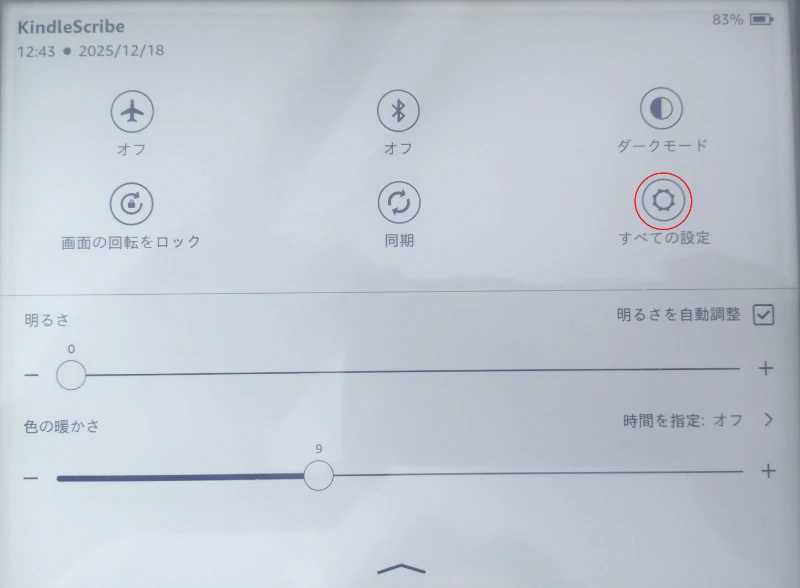
本体の同期設定を確認する
次はKindle Scribe本体の同期設定です。これも通常
とりあえず、これで下準備は完了です。
Amazon アカウント情報を手元に用意しておく
初期化後は、再度 Amazon アカウントでログインする必要があります。
- メールアドレス/パスワード
- 同じアカウントでKindleにログインしている端末
このあたりをすぐ入力できるようにしてから初期化に進むと、復旧作業がスムーズです。
おすすめは同じアカウントでログインしている端末です。これ、Kindleアプリが入っているスマホなどからKindleScribeのログイン情報を代理認証ができるんです。
メールアドレスとパスワードがなくてもログインできるのでオススメです。
バックアップの取り方
バックアップは大きく分けて、「自動で行われるクラウド同期」と「自分で行う手動バックアップ」の2本立てで考えると整理しやすくなります。
自動バックアップ(クラウド同期)
Kindle Scribe のノートや書き込みは、基本的には Amazon アカウントと自動で同期されます。
同期が有効で、Wi-Fi に接続していれば、
- スマホ/タブレットの Kindle アプリからノートブックを一覧表示
- 編集した内容が、時間差で反映
といった動作になります。
一応、10分くらい放置すれば同期はされるので静かに待ちましょう。
 残念パパ
残念パパちゃんと確認したのに一番使ってるノートが凄い古い内容に・・・
なぜか一部のノートだけ古い状態で復元されるケースもあるため、「クラウド任せで 100%安心」とは言い切れません。
手動同期
画面上部から下へスワイプするとメニューが出てくるので、「同期」をタップします。
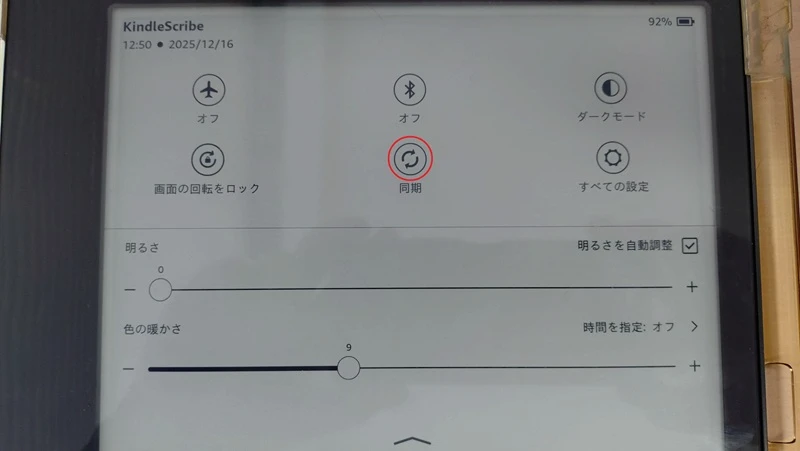
この同期も少々曲者で、同期を押したらすぐに直近のデータが反映されないことがあるので、何度か押しておきましょう。
手動バックアップ(メールでエクスポート)
特に重要なノートについては、Kindle とは別ルートでもバックアップを取っておくと安心です。
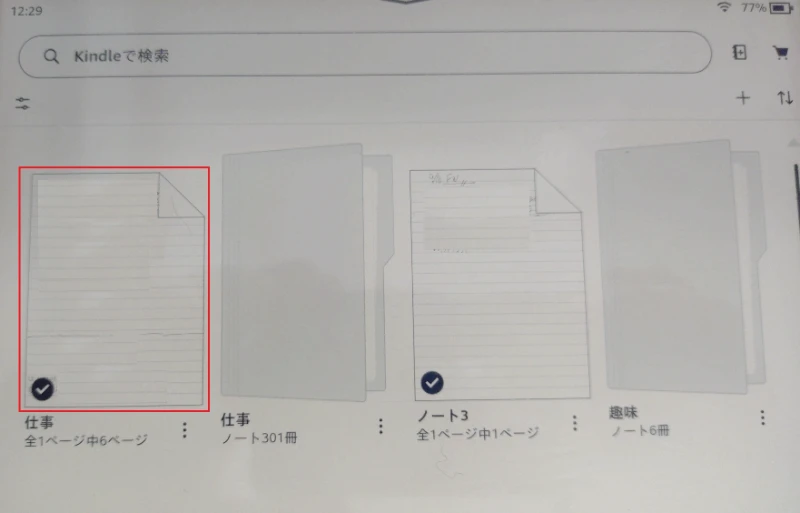
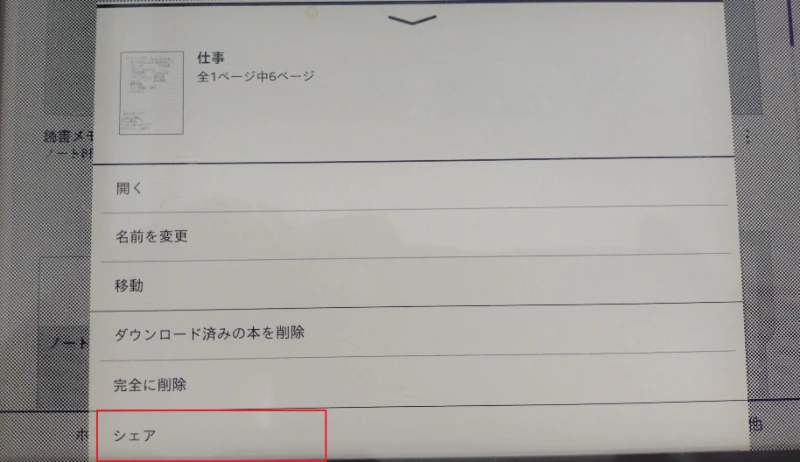
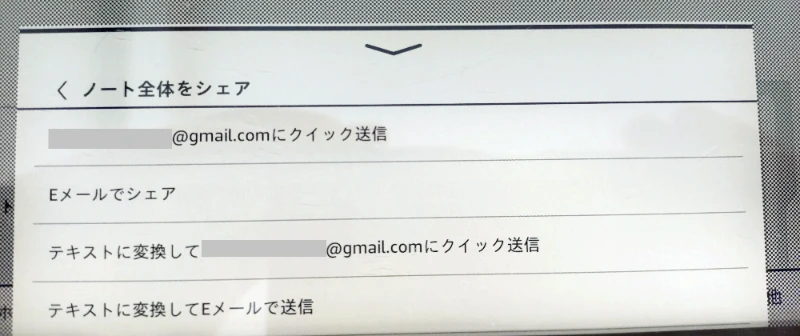
Eメールでシェアや、自分のメールアドレスにクイック送信が無難ですよ。
テキスト変換はあてにならないので、あまりお勧めできません。
すべてのノートをエクスポートするのは現実的ではないので、消えたら本当に困るノートだけでも、メールで逃がしておくくらいの割り切りで運用すると、手間と安心感のバランスが取りやすいです。
欠点は編集できる形では保存されないので、その点はご留意ください。
「本当にバックアップされているのか」を確認する2つのポイント
基本は2つだけです。本当にあるのかと見て確認。
スマホ/タブレットの Kindle アプリでノートブックを確認する
Kindle 端末をもう1台用意する必要はありません。実はiOS / Android の Kindle アプリからノートブックを確認できます。
「その他」を選択して、ノートブックを選択します。
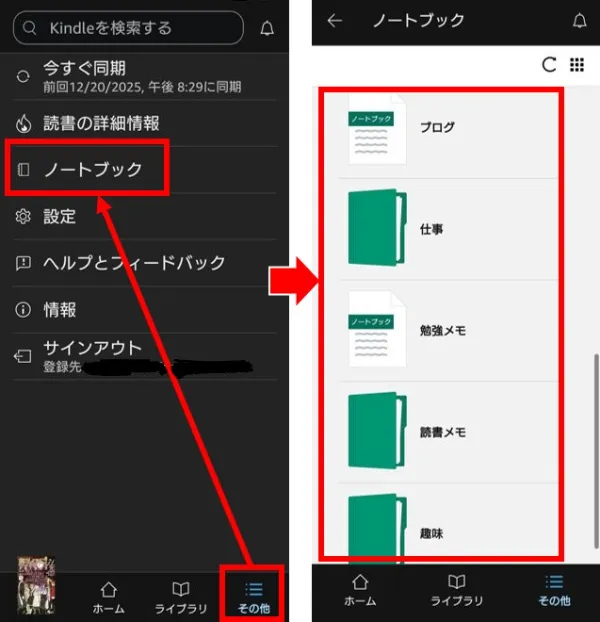
これでバックアップが取れているか確認ができます。
- ノートブックの数が Scribe とおおむね一致しているか
- 開いてみて、内容やページ数が(ざっくりでも)合っているか
を確認しておくと、「少なくともこのタイミングまではクラウドに上がっている」と判断しやすくなります。
直前に編集したノートが反映されているかテストする
「古い状態で復元された」問題を避けるために、テスト用のノートで実験しておくと安心です。
- Kindle Scribe でテスト用ノートを開く
- 「テスト 2025/12/16」など、日付入りのわかりやすい文字を書き込む
- Wi-Fi に接続したまま数分待つ
- スマホの Kindle アプリでノートブック一覧を開き、
- テスト用ノートが一覧に出ているか
- 中を開いたときに、さきほど書いた日付入りのページが反映されているか
ノートブックはタップすれば開けるので、横着せずに確認しましょう。
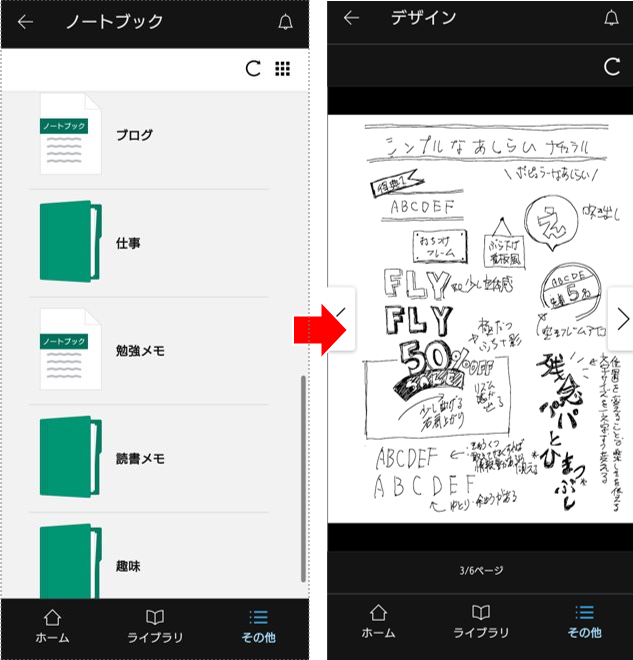
ここまで確認できれば、「この時点まではちゃんとクラウドにバックアップされている」と言いやすくなります。
エクスポートしたファイルの中身も必ずチェックする
メールでエクスポートした PDF / テキストについても、実際に開いて中身を確認しておきましょう。
- 受信したメールの添付ファイルを PC で開く
- ページ数が元のノートと同じくらいか
- 最新ページの内容がきちんと入っているか
ここでズレがあれば、そのノートはまだ最新状態でバックアップできていない可能性があります。
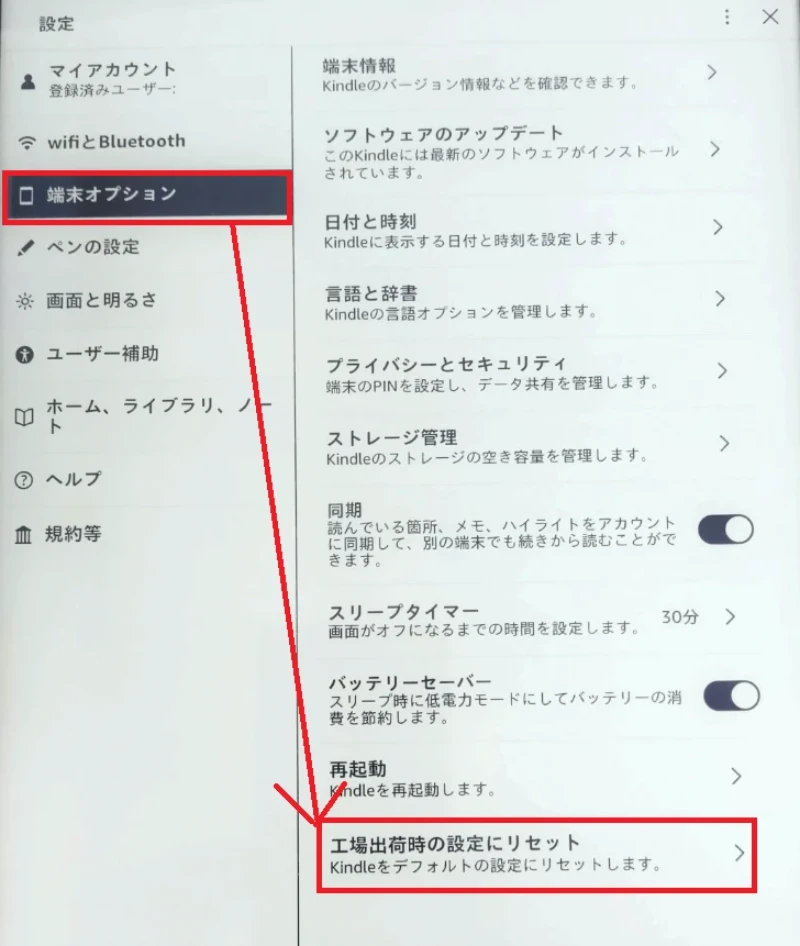
工場出荷時の設定にリセット
設定から工場出荷時の設定にリセットをタップします。
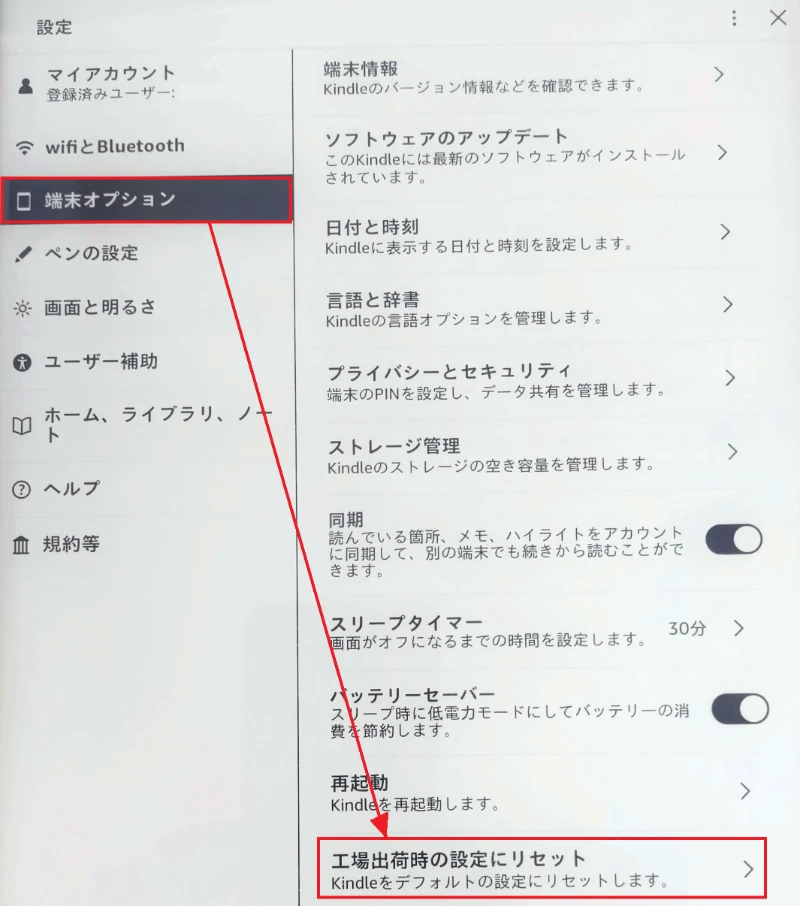
確認画面が出たら、「リセット」をタップしてしばらく待ちます。
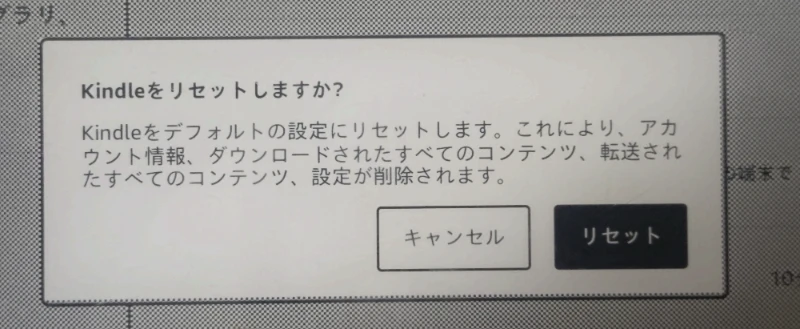
少し時間がかかるので、一服ながらお待ちください。
最後は再セットアップ!
これであとは再セットアップして終了。あと少しなので頑張りましょう!
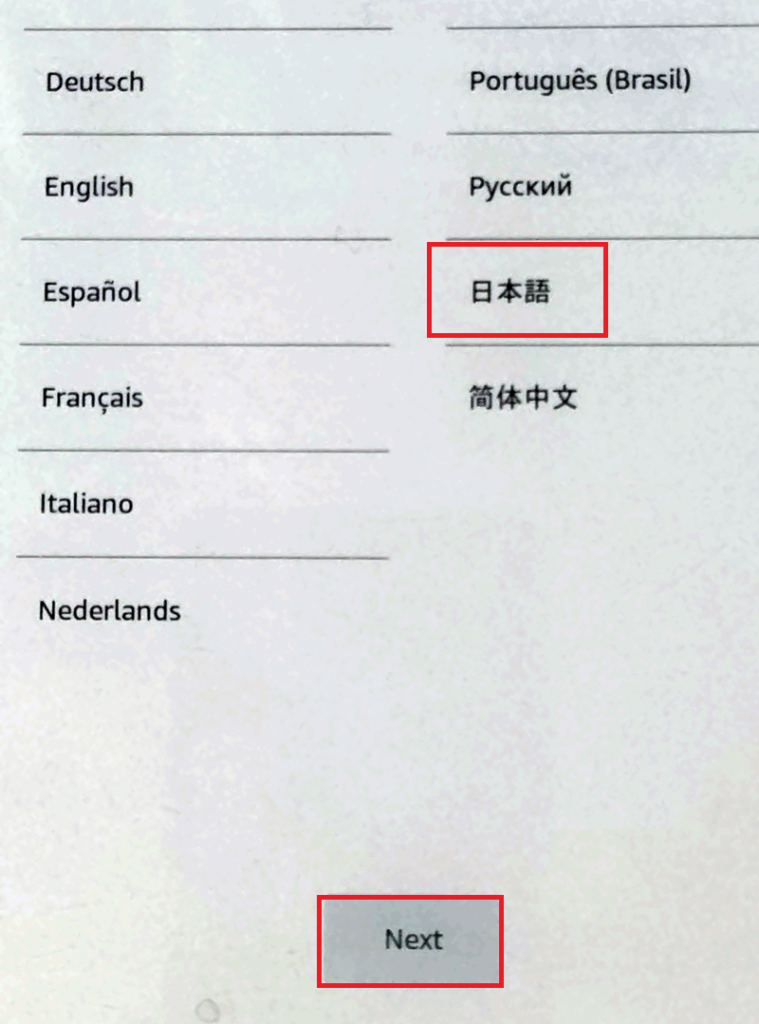
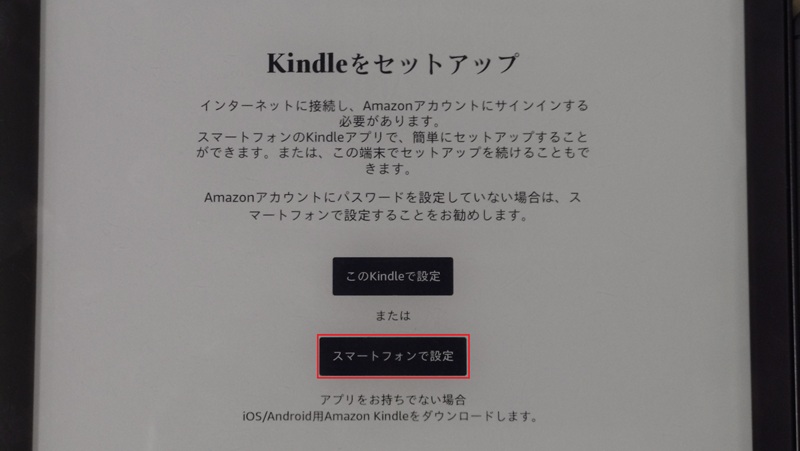
スマートフォンで設定を選びます。(※このKindleで設定でも問題ありません。)
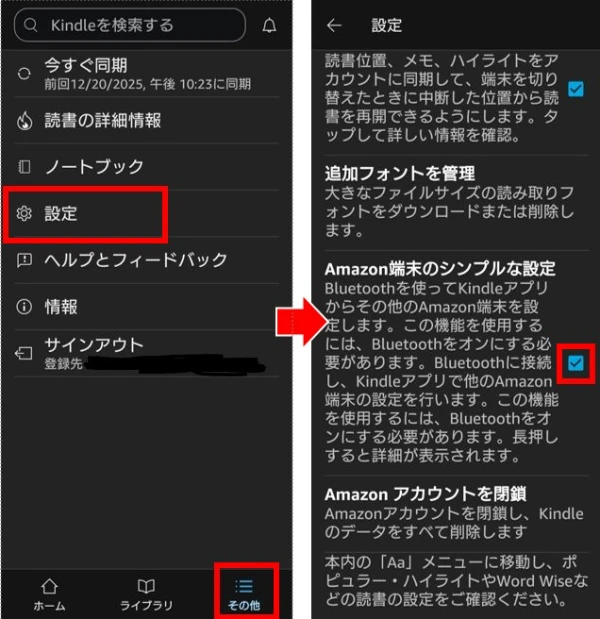
上記の画面が出たらスマートフォンのKindleアプリを開いて、その他>設定>Amazon端末のシンプルな設定にチェックを入れます。
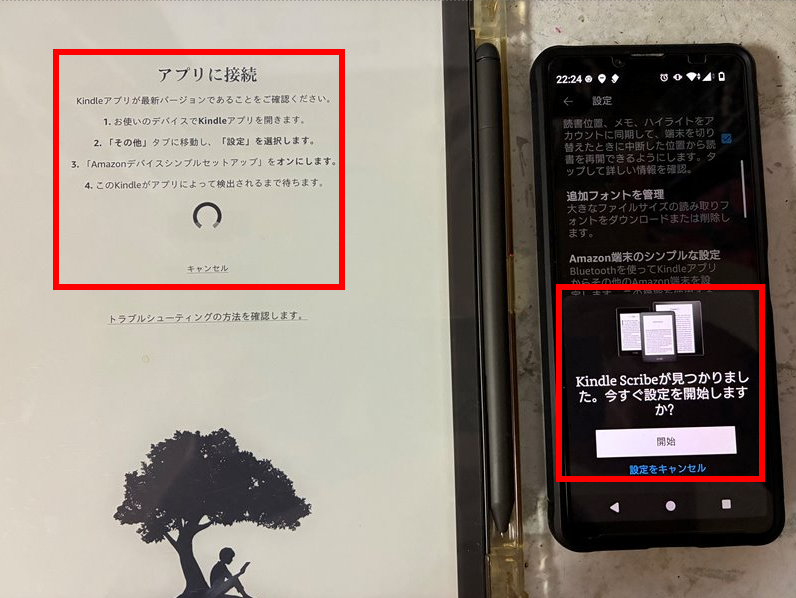
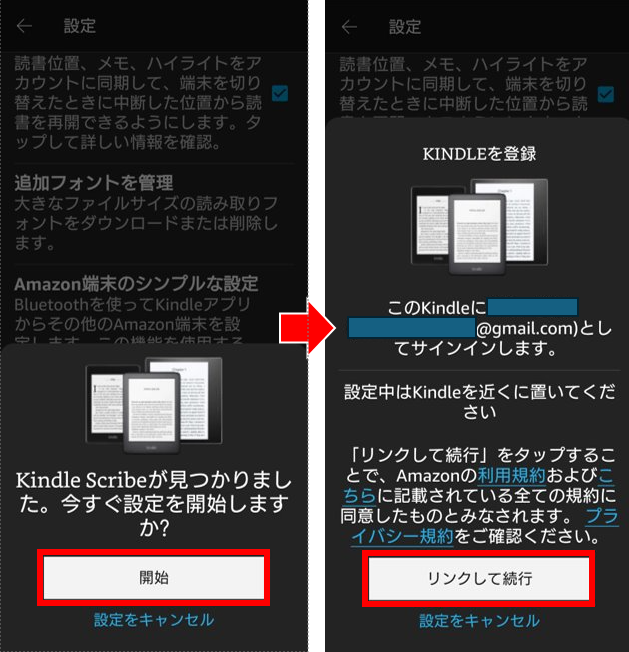
上記の状態になったら、スマホ側に以下のウィンドウが表示されるので「開始」、「リンクして続行」をタップします。
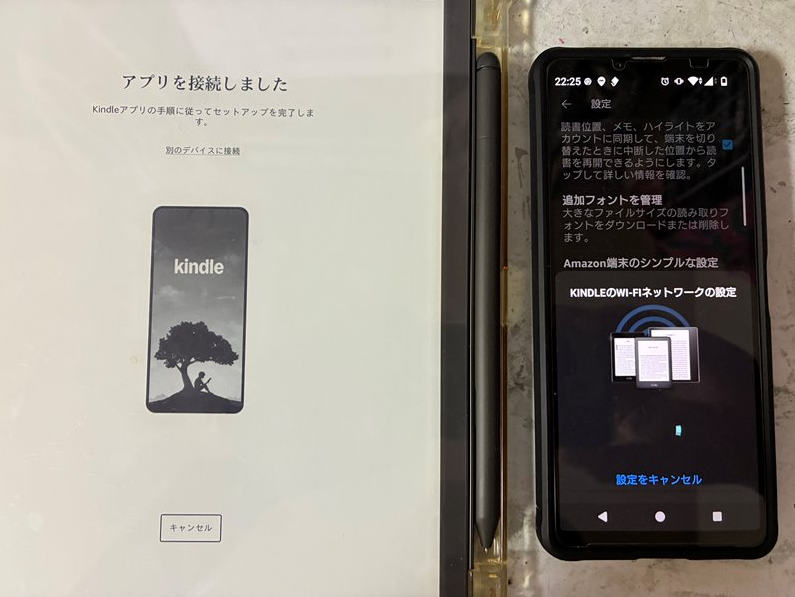
スマホ側に登録されているWi-Fiの設定をKindleScribe側にも行います。
普段利用しているWi-Fiの設定をスマホで選択します。
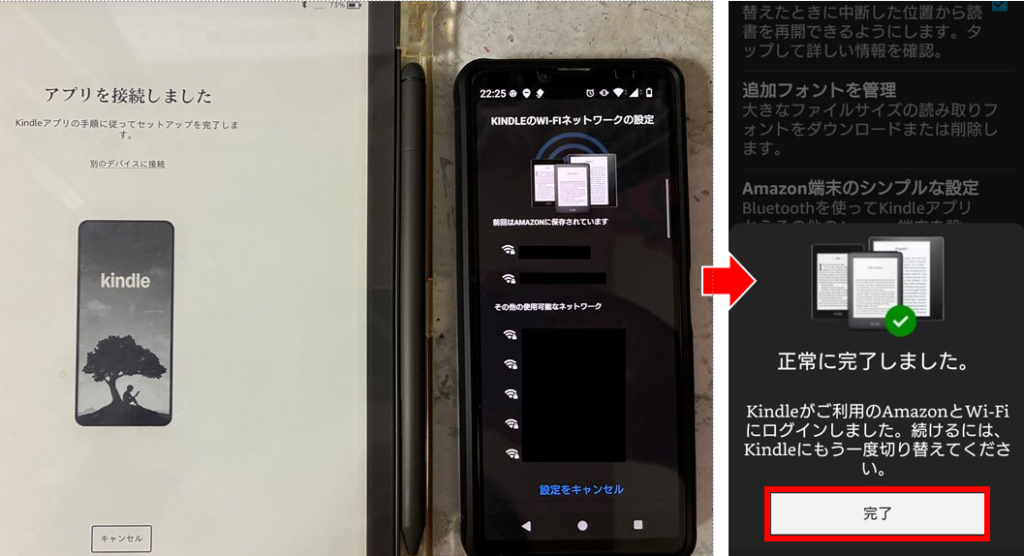
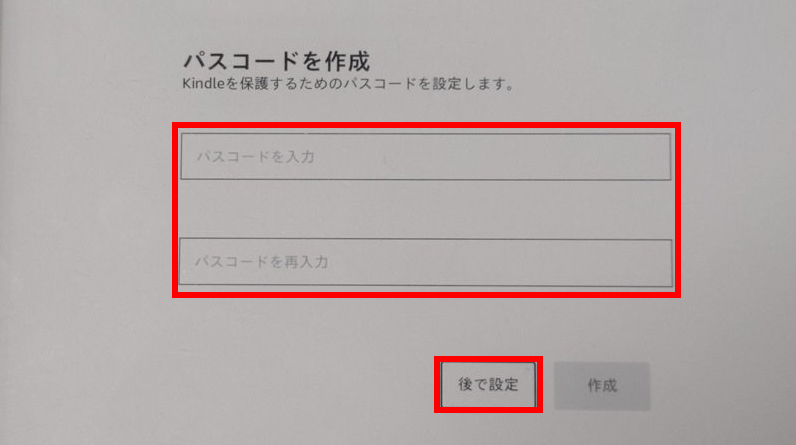
ここはお任せですが、パスコードは個人的に設定したほうが良いと思います。
 いのっち
いのっちお疲れさまでした。これで再セットアップも終了です。
Kindleアプリをスマホでもお使いなら上記の方法はオススメです。
もう一つの「このKindleで設定」はアカウント(メールアドレスとパスワード)を入力して設定する一般的な方法です。
よくある手順なので割愛しました。ご容赦を。
ということで今回はここまで。残念パパことイノッチでした!
では、また!
コメント