
 残念パパ
残念パパもう使わないからChatGPT Plusを解約しよう
 ChatGPT
サブスクリプションのキャンセル中に問題が発生しました
 残念パパ
残念パパほぎゃぁ!! なんで?
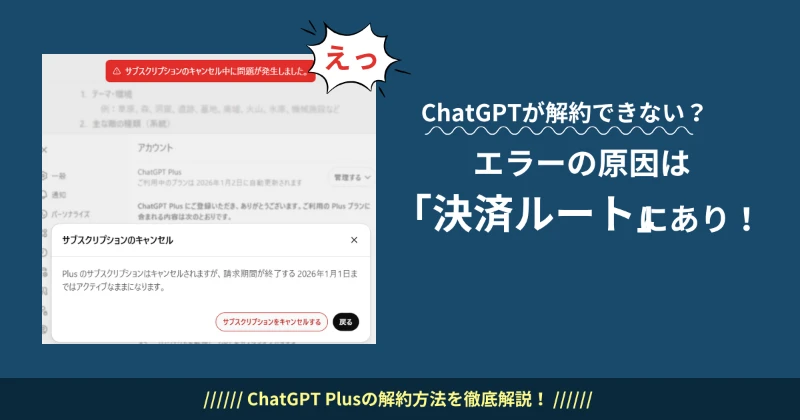
「え、解約できないの?」「このまま一生課金され続けるの?」と、焦ってしまいますよね。
実は、ChatGPTのサブスクを解約でエラーが出るのには、システム上の不具合ではなく、申し込んだ場所(プラットフォーム)以外からは解約できないというルールがあるためなんです。
ということで、この記事では以下を説明致します。
- エラーの原因と正しい解約手順
- 解約後、過去のチャットは消えるのか?
- 個人情報は削除されるのか、残るのか?
エラーのイライラを解消し、たった3分でスッキリ確実に解約を完了させることができます。


「ChatGPT解約できない!」の理由は決済した場所の不一致
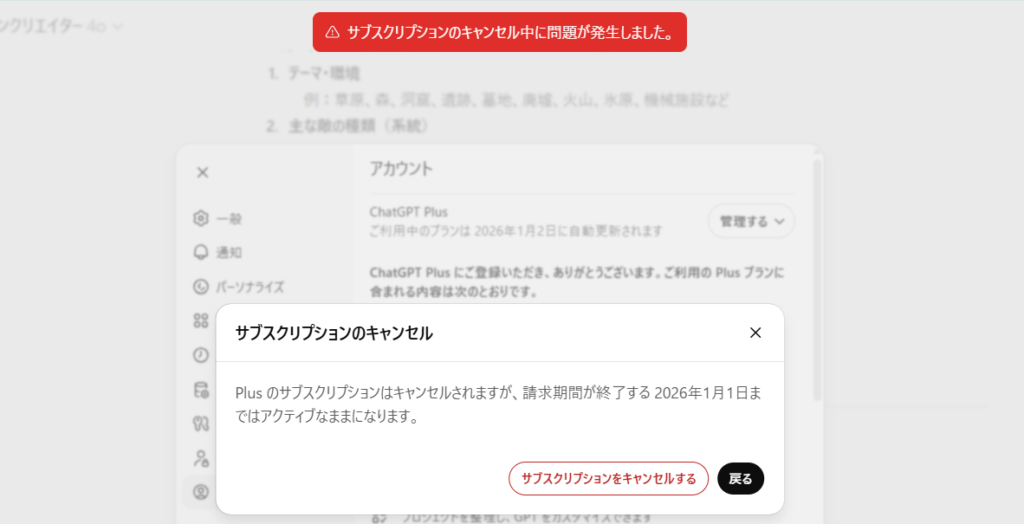
「サブスクリプションをキャンセルする」というボタンをクリックするとあの真っ赤なエラーメッセージが。
ChatGPTサブスクリプションのキャンセル中に問題が発生しました
 残念パパ
残念パパいやいや、問題が発生してるのは私の家計だよ!
・・・と言いたくなりますが、これには理由があります。
ChatGPTの課金ルートには「WEB」と「アプリ(Google Play / Apple Store)」の2種類があり、この両者はシステム的に完全に切り離されているんです。
当方の場合はスマホアプリ(Playストアなど)から定期購入を申し込んだから、WEBから解約したらエラーが出たというだけなんですよね。
ChatGPTを解約する時の合言葉はこれです。
知らないとエラーの無限ループにハマって「解約できない!一生課金だ!」と焦ることになります。
ChatGPT Plusの正しい解約手順
「自分がどこで契約したか」が分かれば、あとは各プラットフォームのルールに従うだけです。
エラーに「ほぎゃぁ!!」とならずに済む、正しい手順を解説します。
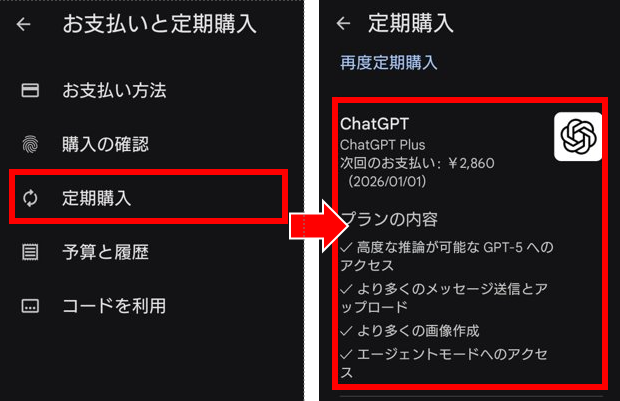
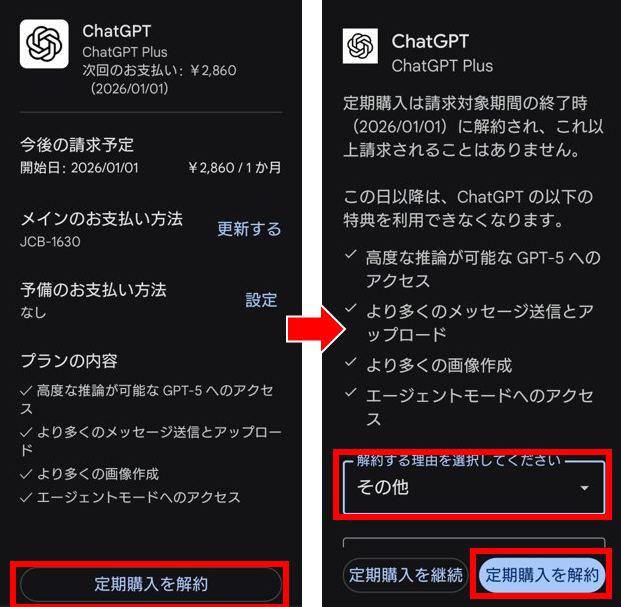
Androidアプリ(Google Play)で契約した場合
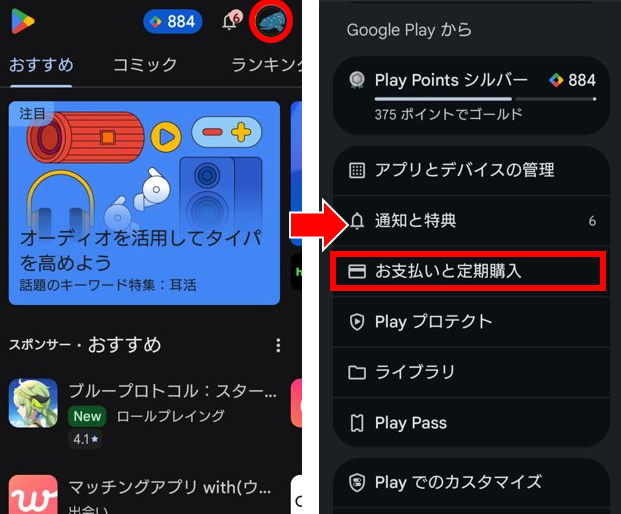
Playストア経由で課金している人は、ChatGPTのアプリ内を探しても解約ボタンは見つかりません。Google先生の庭で手続きしましょう。
右上のプロフィールアイコンをタップ、お支払いと定期購入を選択
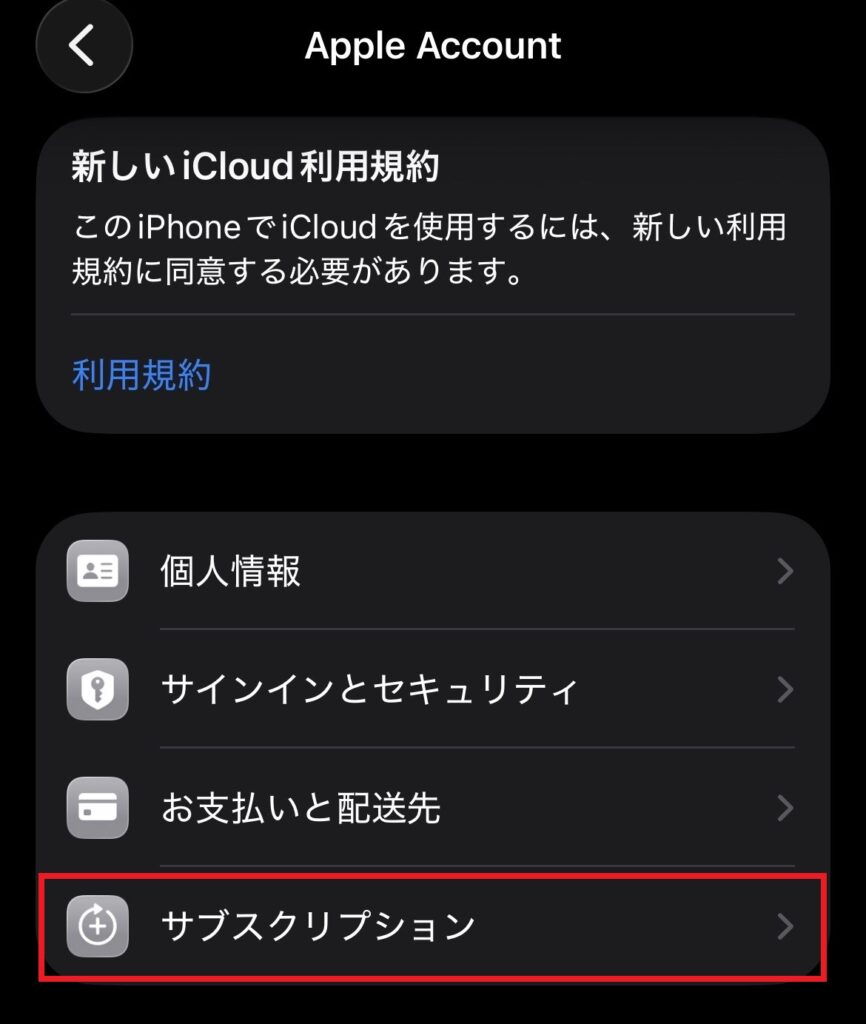
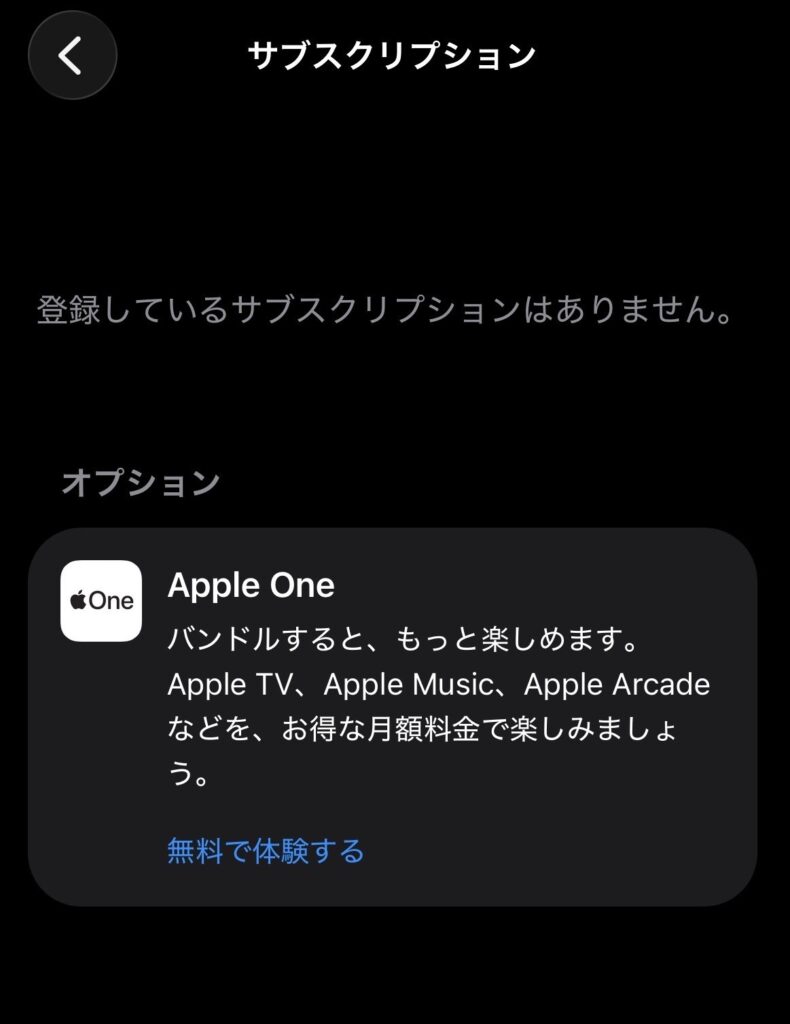
iPhoneアプリ(Apple ID)で契約した場合
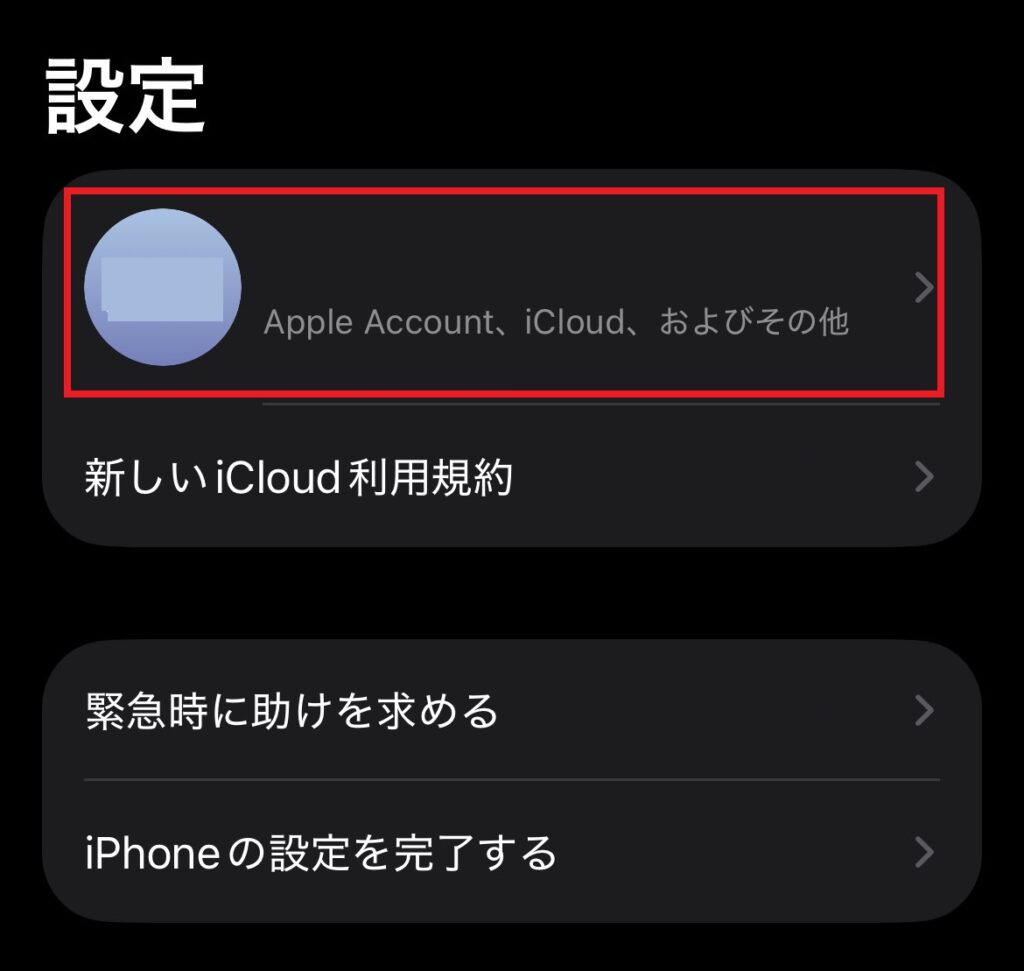
iPhoneユーザーも同様です。設定アプリから「サブスクリプション」を退会に行きます。
一番上の「自分の名前(Apple ID)」をタップします。
WEBブラウザで契約した場合
PCやスマホのブラウザ(SafariやChrome)から、直接クレジットカード情報を入力して契約した人はこちらです。
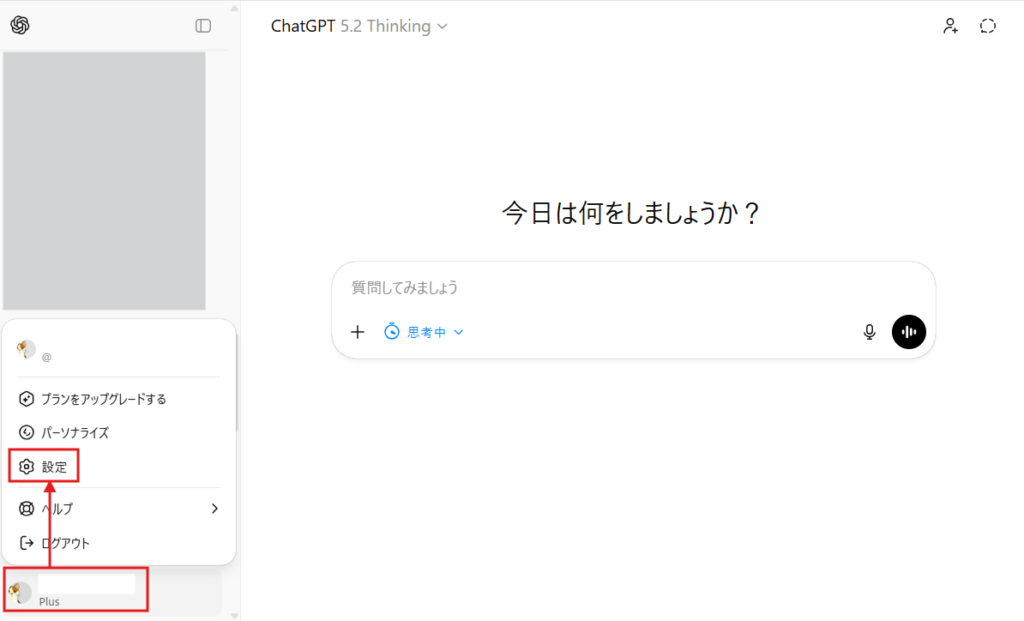
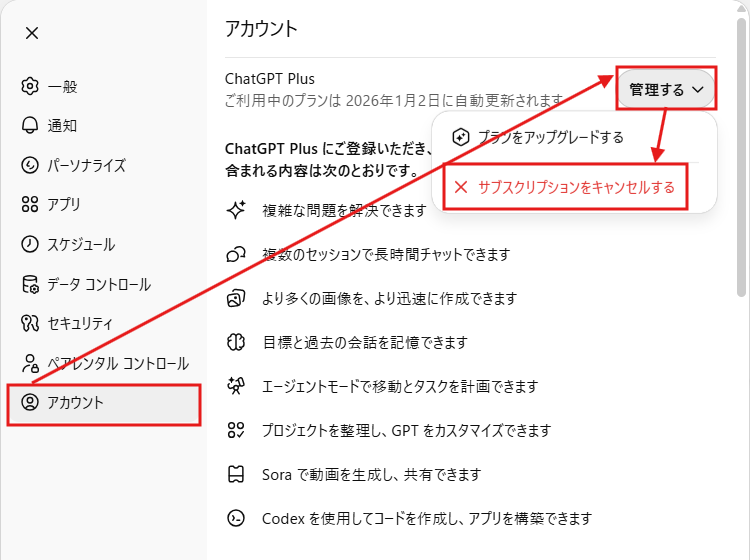
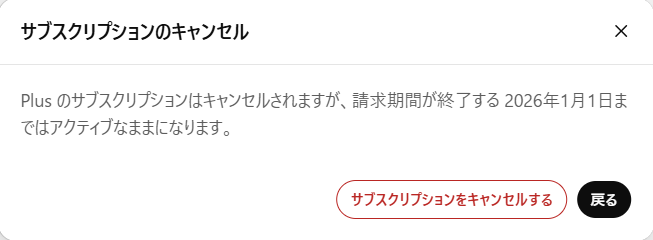
これでサブスクリプションをキャンセルすることができます。
【重要】解約が成功したかどうかの見極め
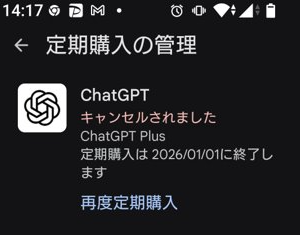
解約手続きが正しく終わると、「2026年1月2日に自動更新されます」という表示が、「ご利用中のプランは2026年1月1日にキャンセルされます」といった表現に変わります。

因みに当方はGoogleプレイから解約しましたが、WEBから確認しても上記の表示になっていました。
不安な人は別のプラットフォームでも解約されているか確認するとより安心できますよ。
サブスクを解約したらどうなる?データや個人情報のゆくえ

無事に解約の手続きが終わって一安心……でも、次に気になるのは「これまでのデータ」ですよね。
「有料版をやめた瞬間に、大事な履歴が全部消えたらどうしよう!」とビクビクしている方も多いはず。
結論から言うと、解約してもデータは消えません。 安心してください。疑問をQ&A形式で整理しました。
まとめ 解約エラーが出た時の対処方法
ChatGPT Plusを解約しようとしてエラーが出ても焦る必要はありません。
今回のポイントをもう一度おさらいしましょう。
| 項目 | 要約 |
|---|---|
| エラーの原因 | PlayストアやApple IDで契約したのに、WEBから解約しようとしている(またはその逆)。 |
| 解決策 | 契約した場所に行って解約手続きをするべし! |
| お金の話 | 日割り返金はないけれど、解約後も次の更新日までは有料機能が使い放題。 |
| データの安心 | サブスクを解約しても、過去のチャット履歴は消えずに無料版として残る。 |
「解約しようかな」と迷っているなら、更新日ギリギリまで粘る必要はありません。
思い立った瞬間に手続きを済ませておくのが、うっかり課金を防ぐ最強の防衛策です。
これでエラーのイライラも、次回の請求への不安も解消されましたね。
ということで、今回はここまで。
残念パパこといのっちでした。
では、また!
コメント